


【数量限定・再販売】UGREEN NASync DXP4800
- 驚異のストレージ容量と多様なRAIDモード:最大136TBの容量で、3Mの写真約4,753万枚の写真、1.5GBの動画92,843本の映画を保存可能。容量不足の心配を解消します。
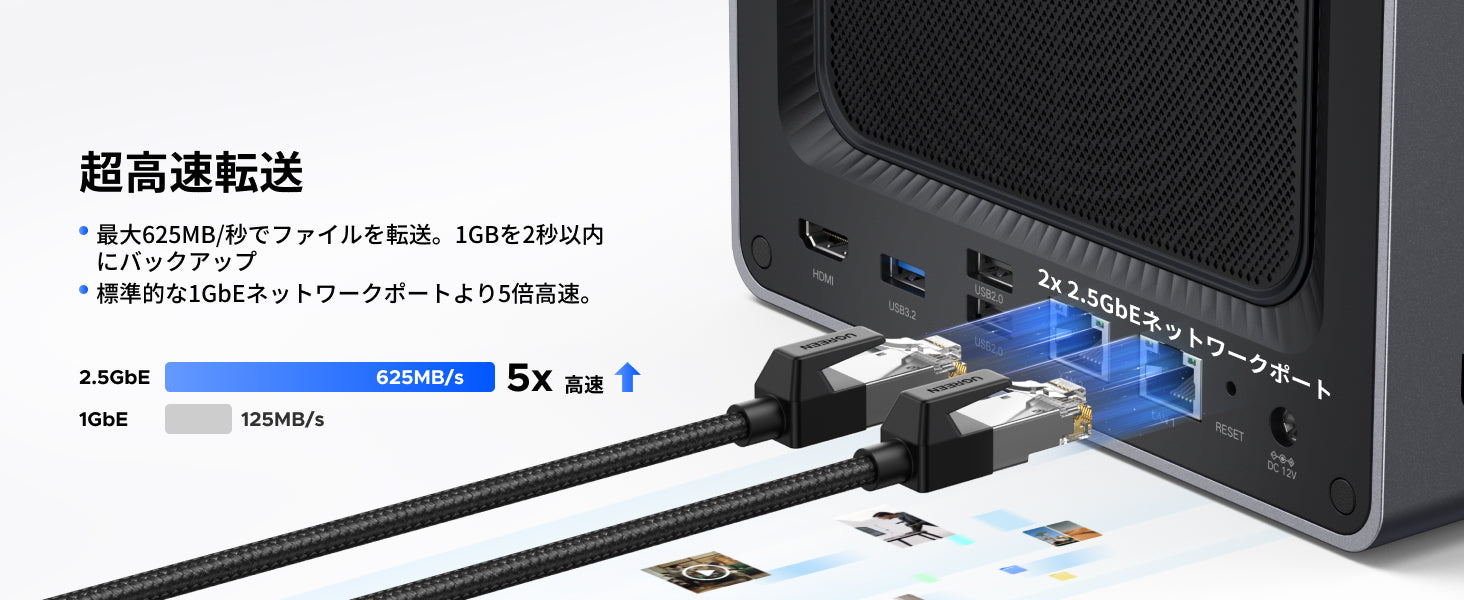
- 驚異の高速性能: 2つの2.5GbEネットワークポートまたは10Gbps USBポートを使用すれば、1GBのデータを2秒以内にバックアップ可能。
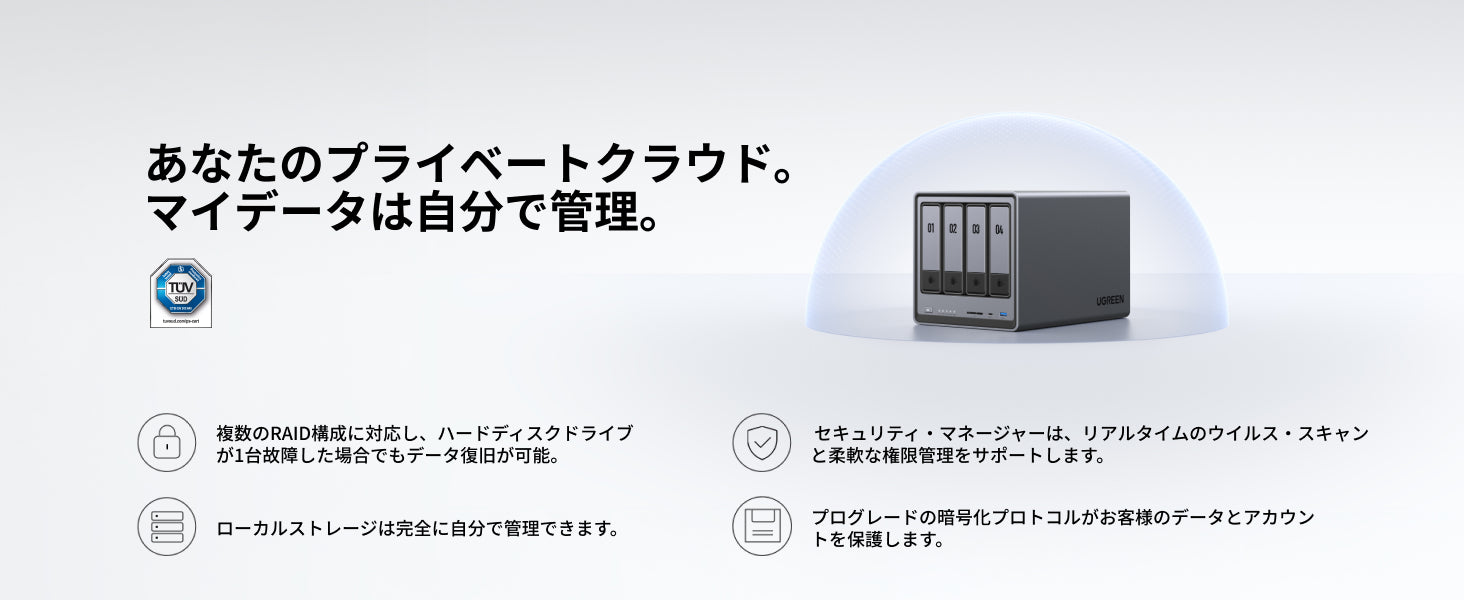
- 安全なプライベートクラウド: 高度な暗号化でファイルを保護し、データの100%所有権を保持します。柔軟な権限管理により、他者との共同作業時もプライバシーを確実に保護します。また内蔵のソフトウェアによるリアルタイム監視や多方面で暗号化により、ウイルスや不正アクセスからデータを保護します。万が一のトラブルにも2年間の保証制度で対応します。
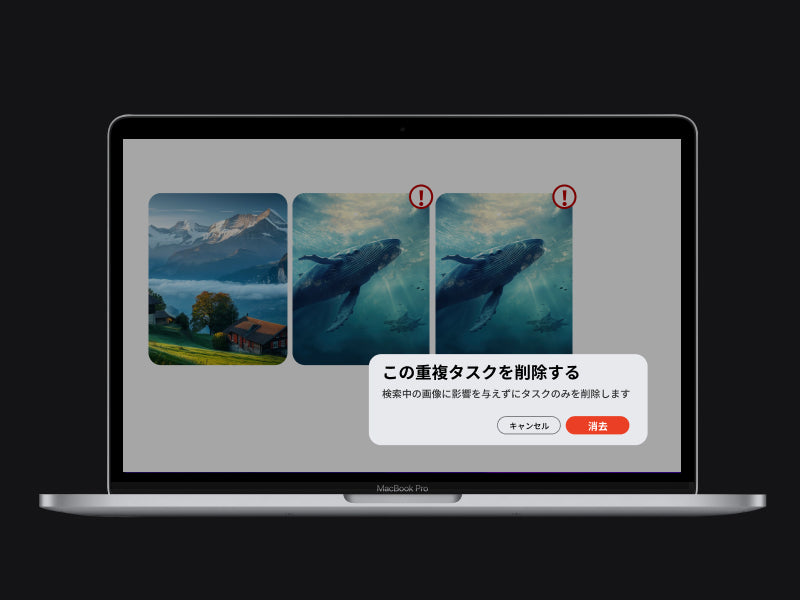
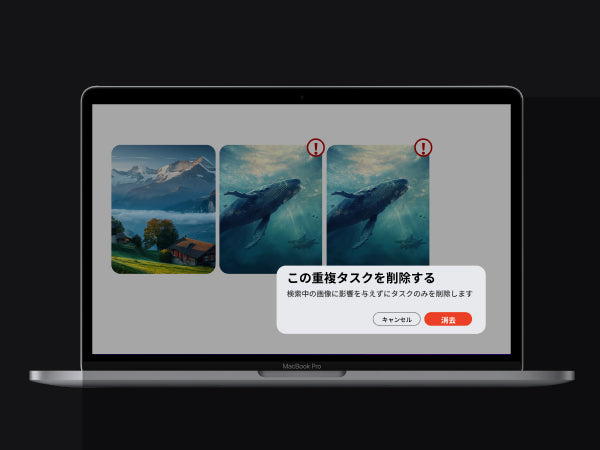
- AI搭載フォトアルバム:顔・風景・物体・場所を認識して写真を自動的に整理します。また、重複画像の瞬時削除で、貴重なストレージ空間や管理時間を大幅に節約します。
- 使いやすいアプリ: 多くのアプリをダウンロードする必要はなく、よく使う機能は全てUGREEN NASアプリに集約されています。ストレージ・マネージャー、ファイル、写真など、すべて1つのところからアクセスできます。また、Windows/macOS/Android/iOS/ブラウザ/スマートTVに対応。シンプルな設定でどのデバイスでも安全にファイル共有できます。
- また、多彩なニーズにお応えするため、複数のNASモデルをご用意しております。ご家族の写真整理から、動画クリエイターのデータ管理、チームでの業務活用まで、お客様の環境や用途に最適なモデルをお選びいただけます。詳しくは、NASストレージ製品一覧からご覧ください。 ※HDD(ハードディスク)は別売となります。
 送料無料
 30日間価格保証
 30日間返品対応
 2年間安心保証

UGREEN NASync DXP4800
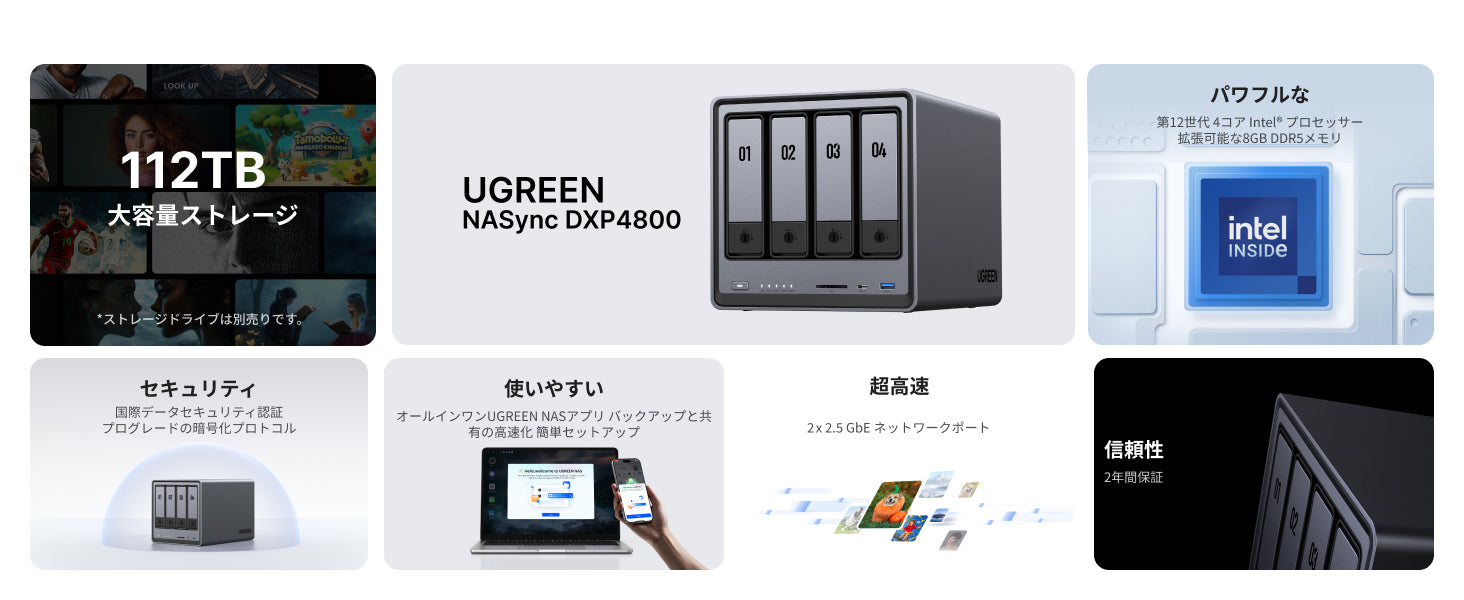

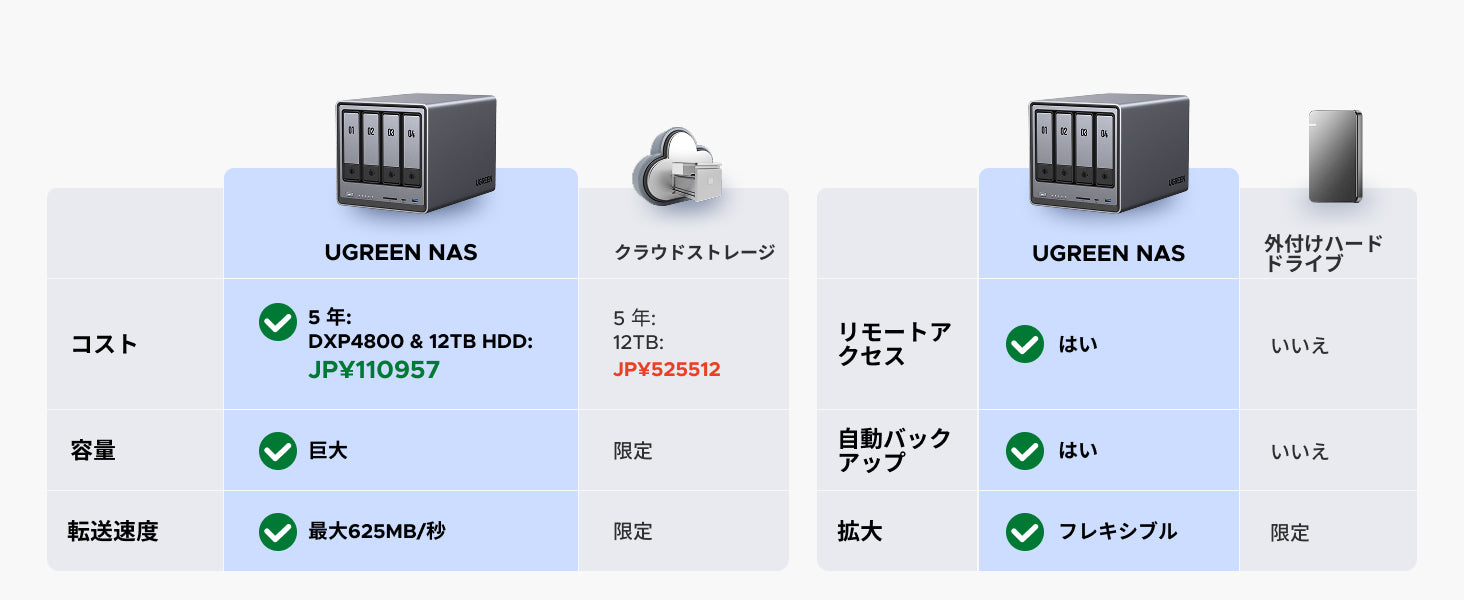
NASの選ぶ理由

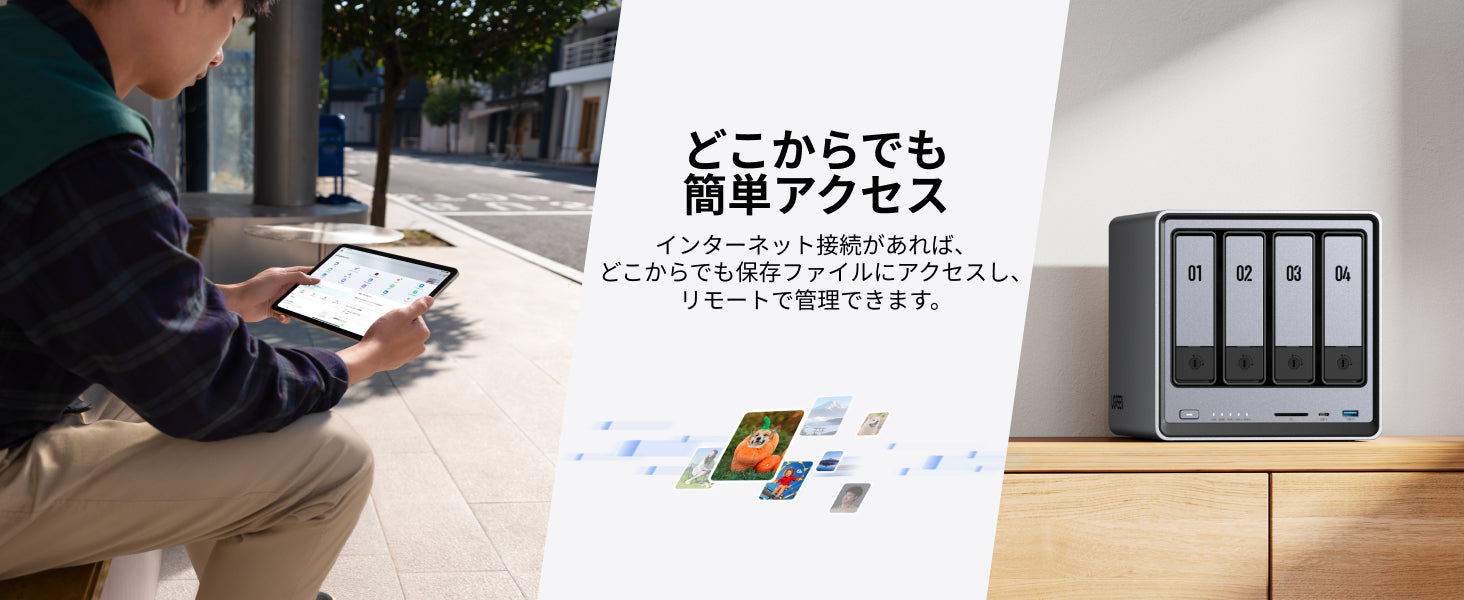
いつでもどこでもアクセス可能

超高速転送

データ安全を強化

拡張可能なメモリー

高性能CPU搭載

Docker対応で柔軟な環境構築

AI搭載フォトアルバム
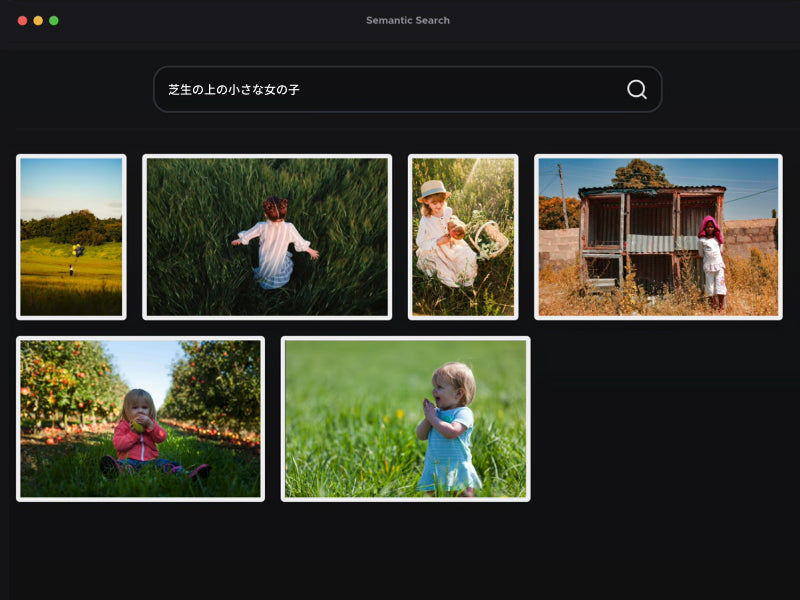
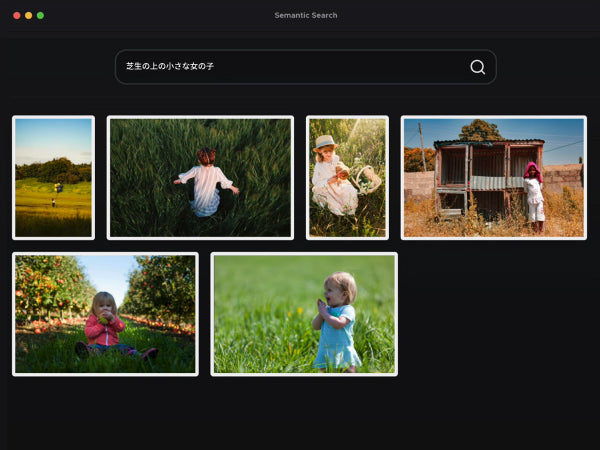
テキストで検索
重複写真クリーナー
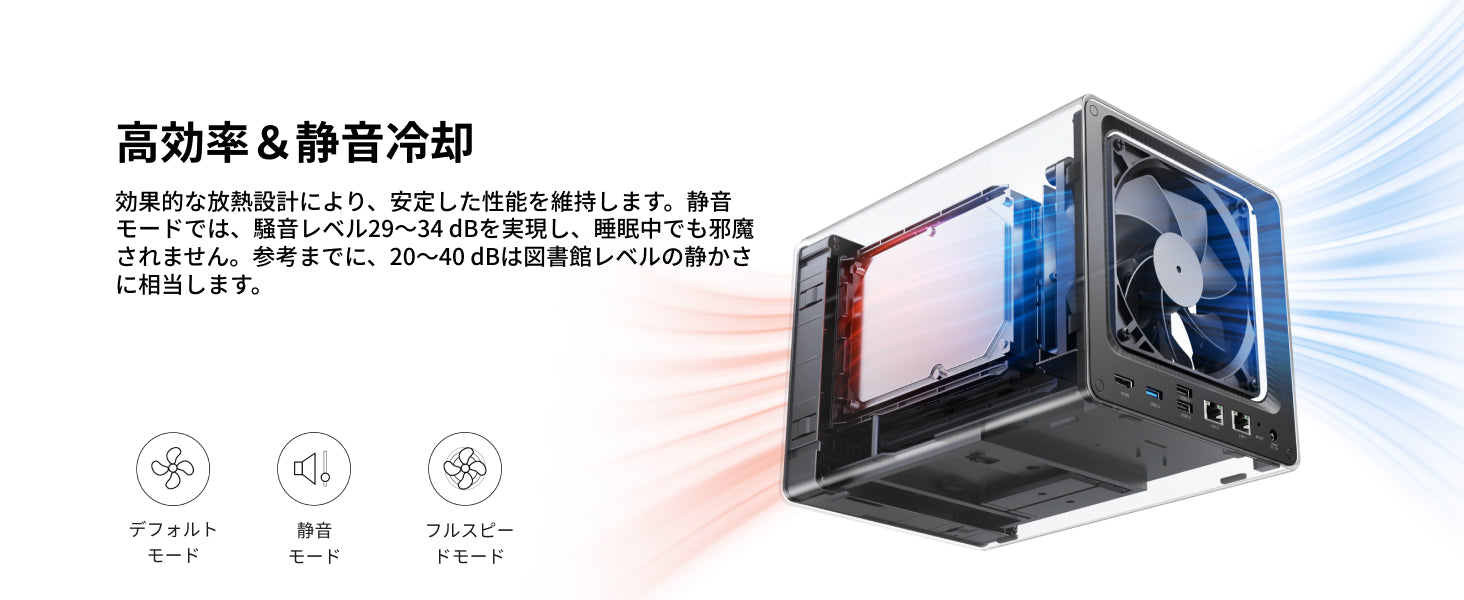
高効率&静音冷却

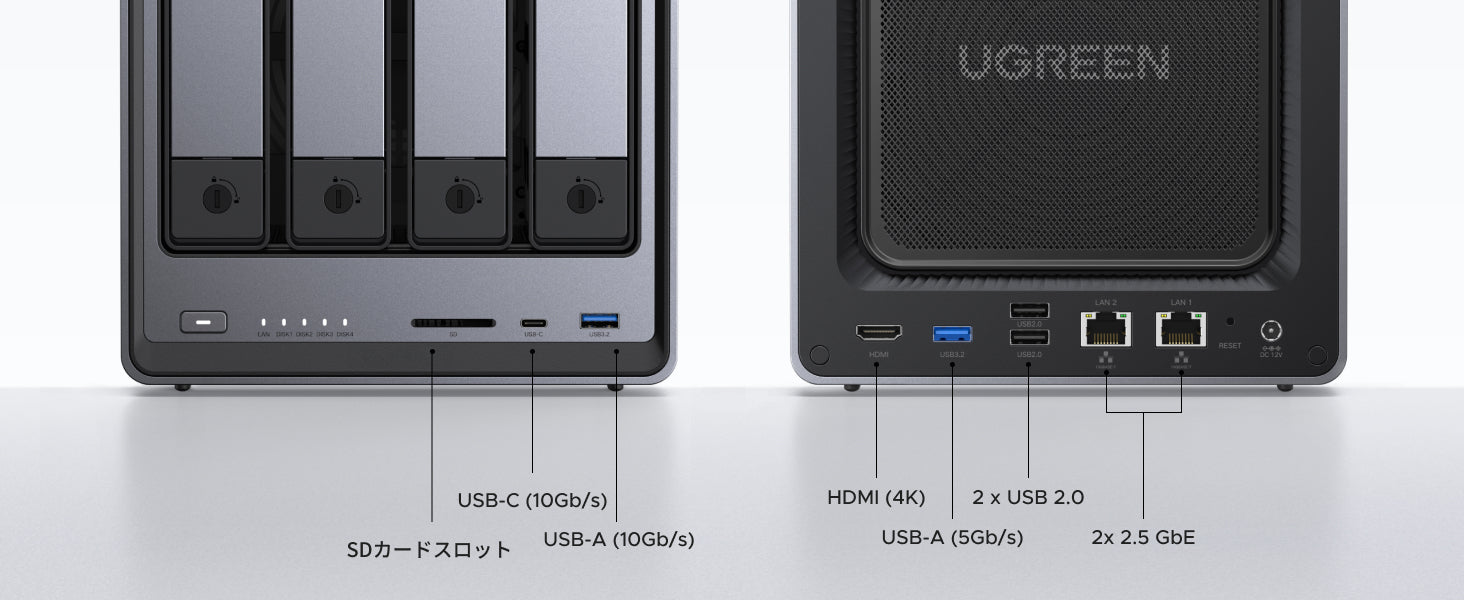
豊富なインターフェース

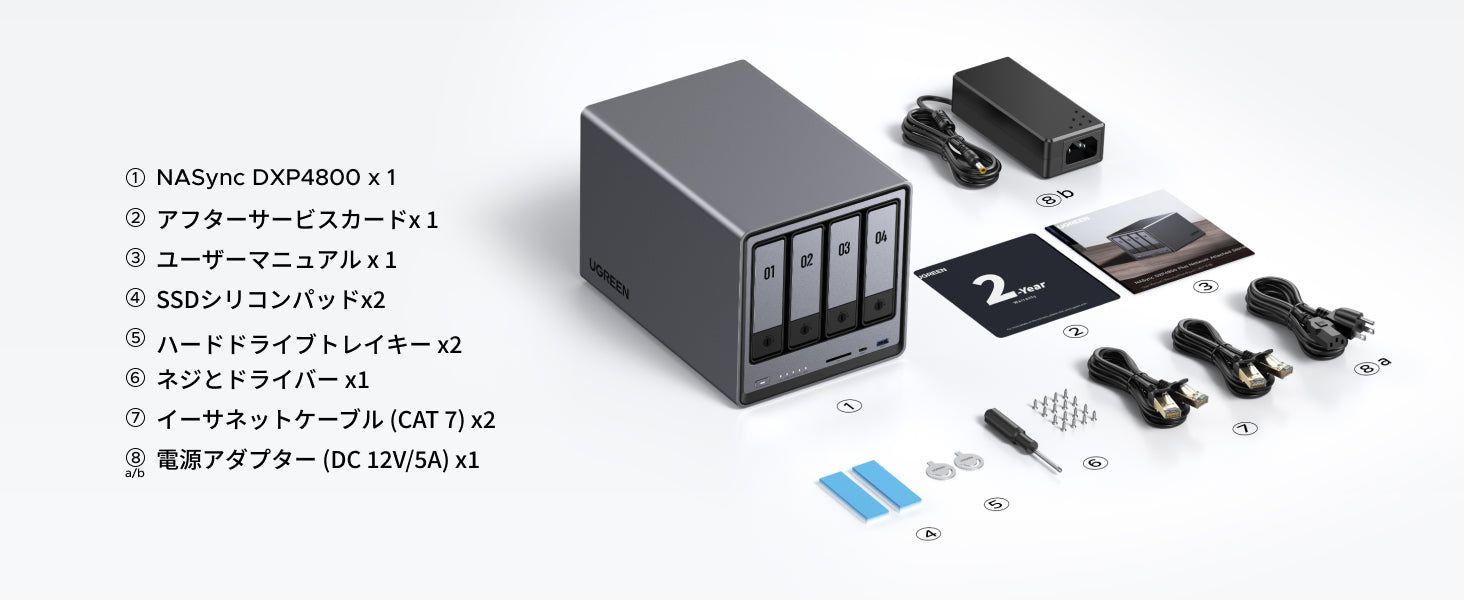
パッケージ内容

モデル比較


製品仕様
| SKU | 55215 |
| モデル | DXP4800 Pro |
| 対応言語 | English, Deutsch, Français, Español, Português, Italiano, 中文, 日本語 |
| ドライブベイ | 4ベイ(SATA) |
| オペレーティングシステム | UGOS |
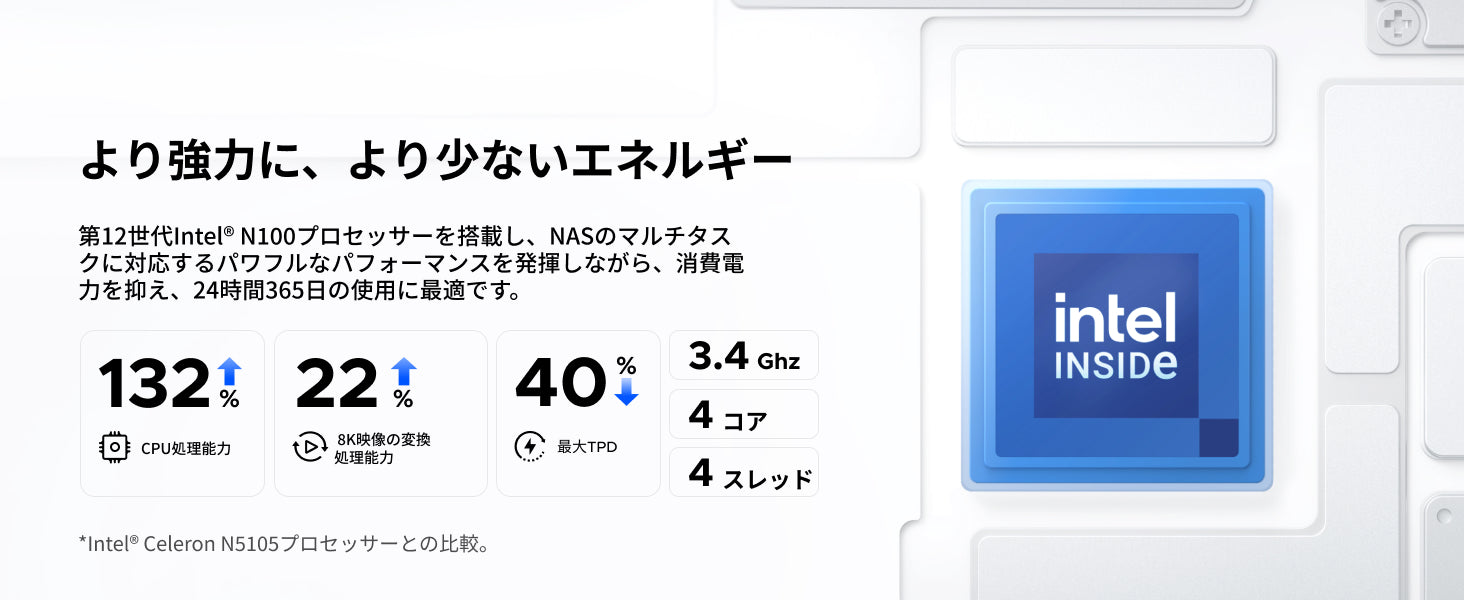
| CPUモデル | N100 |
| CPUブランドとアーキテクチャ | Intel 第12世代 x86 アーキテクチャ (4コア/4スレッド) |
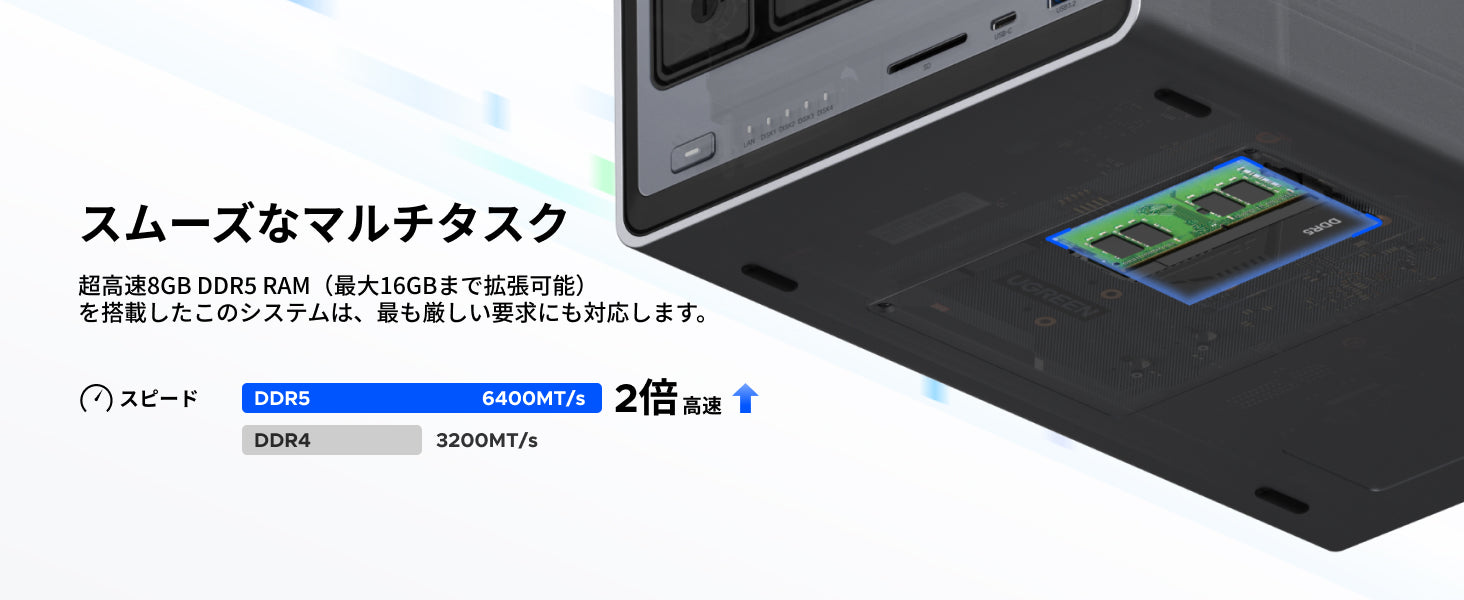
| メモリ(RAM) | 8GB DDR5 |
| ODECC | 対応ずみ |
| 拡張可能なRAM(最大) | 16GB |
| フラッシュメモリ(システムディスク) | eMMC 32GB |
| SATAドライブベイ | 4 |
| M.2 SSDドライブスロット | 2 |
| RAID | JBOD/Basic/0/1/5/6/10 |
| 最大ストレージ容量 | 136TB (4x 30TB + 2x 4TB) |
| LANポート(RJ45) | 2x 5GbE |
| PCIe拡張 | - |
| Thunderbolt™ 4ポート | - |
| 高速USBポート(前面パネル) | 1x USB-C, 1x USB-A (どちらも10Gb/s) |
| 高速USBポート(背面パネル) | 1x USB-A (5Gb/s) |
| USB 2.0(背面パネル) | 2x USB-A (480Mb/s) |
| SDカードリーダー | SD 3.0 |
| HDMI | 4K |
| Wi-Fi | - |
取扱説明書
レビュー
よくあるご質問
A. UGOSのアップグレード:コンピューターでウェブサイトからNASに接続し、UGOSをアップデートしてください。
NASをリセットする:コンピューターもNASに接続できない場合は、NASを工場出荷時の設定に復元し、システムをリセットしてください。
サポートへの問い合わせ:上記を試しても解決しない場合は、サポートチームをご連絡ください。
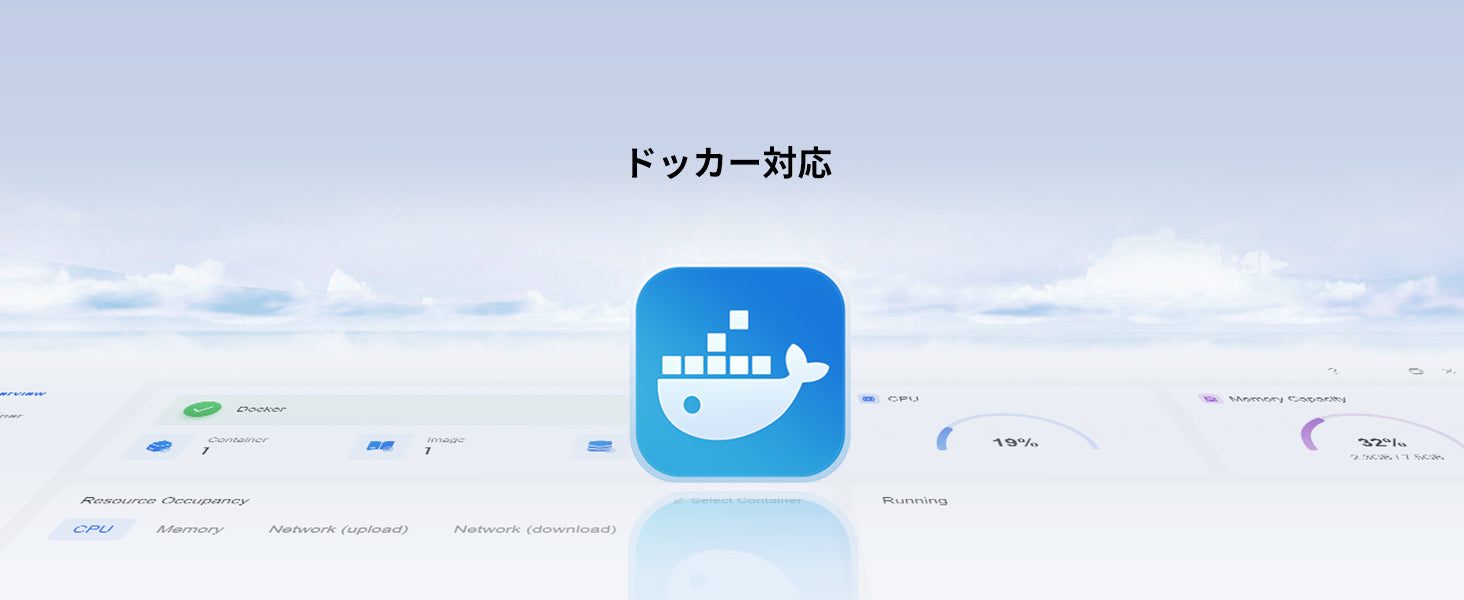
A. AppStoreはこれらのアプリの直接ダウンロードをサポートしていませんが、Dockerまたは仮想マシン経由でインストールすることができます。
A. Dockerや仮想マシンの利用には設定ファイルが必要です。詳しい手順は、ナレッジセンターや公式チュートリアルをご参照ください。
A :💡 一言でまとめると:
DXP4800 Plus は、高性能・高速処理を求めるユーザー向けのアップグレードモデルであり、DXP4800 は家庭での日常的なデータ保存やマルチメディア用途に十分対応する標準モデルです。
-性能が大幅に向上:プロセッサーが N100 から Pentium 8505 にアップグレード。コア数とクロック数が増え、仮想マシンや Docker などの高負荷タスクもより高速に処理可能。
-ネットワーク速度が向上:従来の 2.5G LAN ポートに加え、10G LAN ポートを新たに搭載し、大容量ファイルの社内ネットワーク転送が大幅に高速化。
-拡張性がさらに向上:最大 64GB メモリ に対応(DXP4800 は 16GB)、複数アプリケーションの同時実行にも十分な余裕。
システムがより快適に:システムドライブが 32GB eMMC から 128GB SSD に進化し、システムの応答性・読み書き速度が大幅アップ。
-冷却性能が向上:独立した CPU ファン を追加し、高負荷時でも安定したパフォーマンスを維持。
A. サードパーティ製のソフトウェアを動作させることは可能ですが、非公式なソフトウェアをインストールすると、不具合や保証対象外となる可能性があります。
お客様から頂いた声
まずこちらの通常版DXP4800は、クラウドファンディングで10億円達成したモデル(DXP4800 Plus)とは仕様が異なるので注意が必要です。こちらの商品は通常版で、以下の様な違いがあります。通常版 DXP4800(今回のモデル)・CPU: Intel 13th Gen N100(4コア/4スレッド)・メモリ: 8GB DDR5(最大16GB対応)・ネットワーク性能: 2.5 GbE ×2(10GbEは非搭載)DXP4800 Plus・CPU: Intel Pentium Gold 8505(12th Gen 5コア/6スレッド)・メモリ: 8GB DDR5(最大64GB対応)・ネットワーク性能: 10GbE+2.5 GbEポートを搭載価格差が約1万円程で、10GbEが必要な場合はPlusモデルを選ぶべきですが、私は個人的にHDDの転送速度がボトルネックになり、実際に10GbEを最大限活かすのは難しいと感じましたので、通常版で十分かなと思いました。「LAN内での転送速度」実際にLAN内でのファイル転送速度を測定してみました。測定環境としては、NASとPCともに2.5G有線LAN接続、NASにはWD Red Plus(8TB×4)、RAID5(SSDキャッシュなし)です。・48GBの動画ファイルをNASへ書き込み転送した際の所要時間: 3分39秒・計算:すると49,152MB ÷ 219秒 ≒ 224.46MB/sここで注目すべき点は、転送速度がHDDの性能に依存しているということです。WD Red Plusの書き込み速度はおおよそ200MB/s前後であり、RAID5の冗長性とパリティ計算も影響するため、ネットワーク(2.5GbE)の理論速度である312.5MB/sに対して、実際の転送速度は224.46MB/sという結果に収束しています。これは、HDDの転送速度やRAID5構成のオーバーヘッドがボトルネックとなり、ネットワーク帯域をフル活用できていない状態です。この結果からSSDキャッシュを導入しないのであれば、敢えて10GbEを導入するメリットは低いと感じました。RAID5やHDDの性能がボトルネックとなっている限り、2.5GbEで十分な速度が出ており、10GbEの理論速度を活かすことは難しいため、コストパフォーマンスを考えると、2.5GbEの方が実用的だと思います。「外出先からのアクセス機能について」UGREENの標準機能「UGREENlink」を使って外出先からNASにアクセスできるのですが、現状専用アプリ経由でしかアクセスできず、非常に使いにくいものとなっています。これについては、Tailscaleを導入することで解決できました。Tailscaleを導入することで、外出先でもエクスプローラーでNASをドライブとして登録し、ファイルを直接操作できるようにななったり、自炊マンガや動画を普段使っているアプリからストリーミングできるようになりました。さらにNASとは別のネットワークにあるFire Stickからも直接動画を再生できるようになったりと、一気に利便性が向上しました。Tailscaleの導入方法については、「UGREEN NAS Tailscale」でググると丁寧に解説しているサイトが出てきます。それを参考にすれば簡単に導入できると思います。「まとめ」UGREEN NASync DXP4800は、日常的な使用においてとてもパフォーマンスの高い製品だと思いました。2.5GbEポートを搭載した通常版でも、十分に高速なデータ転送が可能で、HDDのパフォーマンスをしっかり活かせます。さらに、Tailscaleを導入することで、外出先でも快適にNASを利用できるようになり、利便性が大きく向上しました。これからNASを導入しようとしている方にとって、コストパフォーマンスも非常に良く、とてもオススメの製品です。
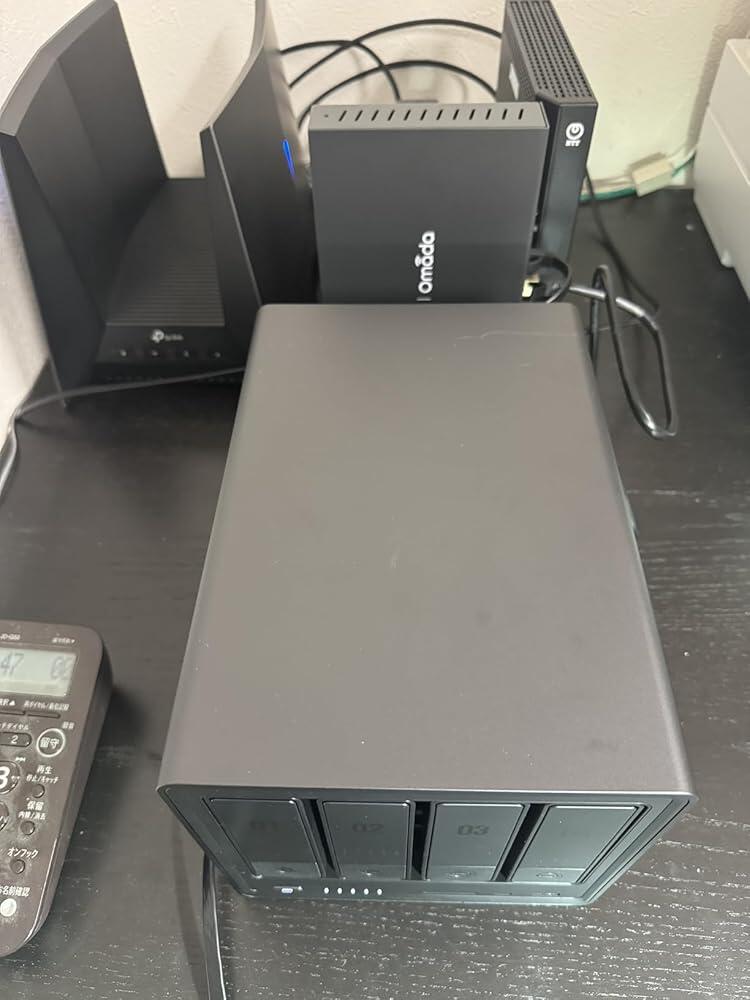
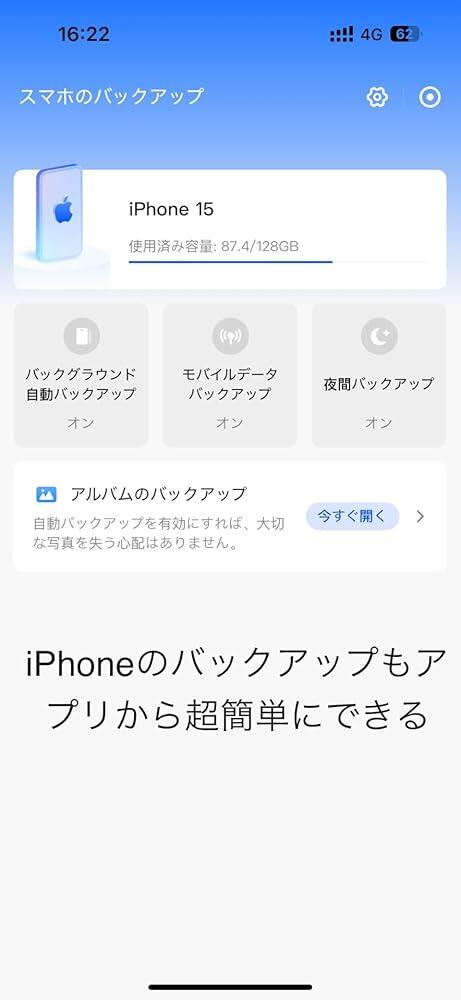
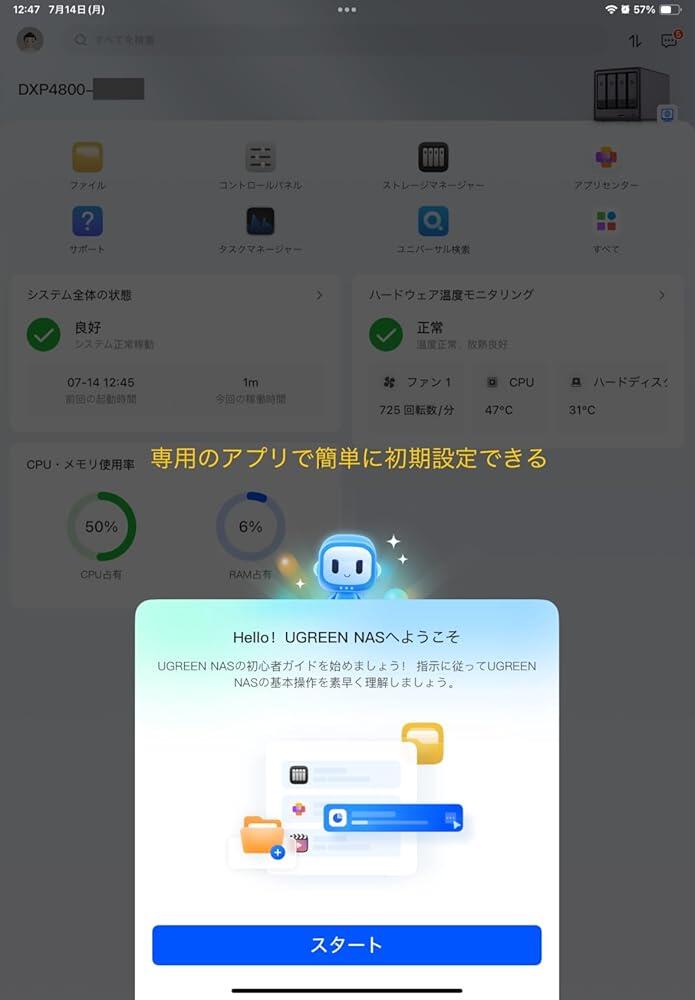
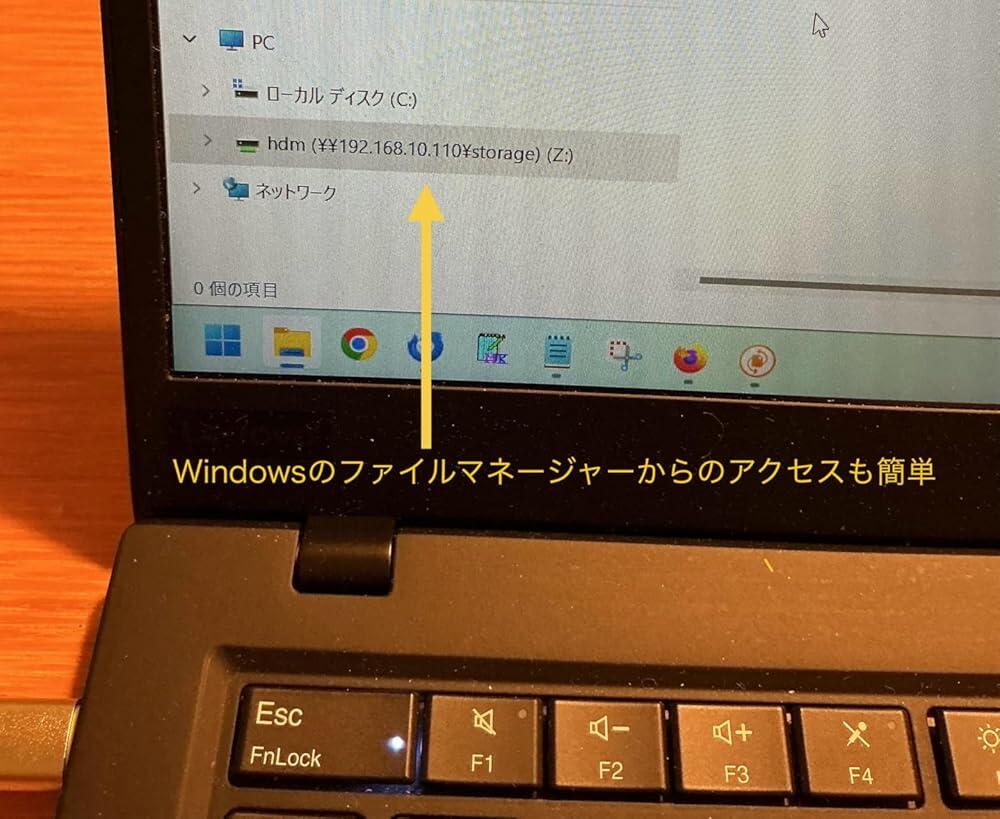
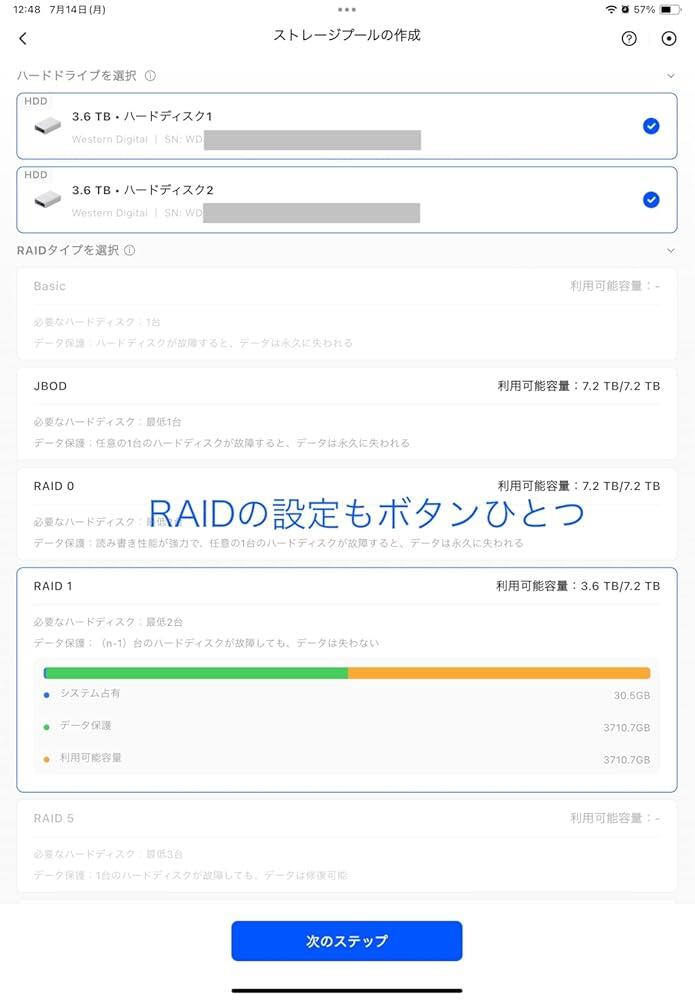
10年ほど前、Amazonで他メーカーのNASを買ったのですが、設定に相当手間取り、しかもその後の運用も大変で、もう二度とNASなんて買わない、そう固く心に誓った私です。と、そんな私に今なぜかNASが降ってきました。いや、NASは懲り懲りなんだわ。。。そう思いつつもレビューを書かなければならないので、いちばん安かった4T、3.5インチのウエスタンデジタルのハードディスク(B0CKLCK9SW)を2本購入し、RAID1の設定にトライし使ってみることにしました。本体とケーブル類、それにペラペラの紙のマニュアル1枚を手にし、まずはマニュアルを見ながら本体にドライブを入れ、自宅内のネットワークにつなげ電源を入れました。と、ここまではなんの問題もなく進みましたが、はて、この次はどうするんだろう??マニュアルにはなんの記述もなく、10年前の悪しき記憶が蘇ります。困ったときはメーカーさんのホームページだよなと思いアクセスしたところ、【ダウンロードセンター】というページに「UGREEN NASダウンロード」という記述を見つけました。おそらくこのアプリをダウンロードすればいいのかな?そう思い、iPadとWindowsPCにアプリをそれぞれダウンロードし起動してみました。iPadを起動し、アプリの管理者アカウントの設定を行ったとたん、なんの設定も行わずして早くも室内にあるNASを認識してくれました(おぉ。。。)その後、画面の指示に従いタップしていくと、「ストレージプールの作成」という画面が表示され、NASに入れたディスクをどう使うかを問われました。今回の目標はRAID1の構築なのでそれを選択したところ、ディスクが自動的に初期化され、約10分後にはRAID1のNASが我が家に爆誕しました!!NASの設置からNASの起動までわずか30〜40分ほどでした。UGREEN社恐るべし。。。iPadのアプリからのみ設定をするのもなんなので、今度はWindowsのアプリから設定の続きをやってみました。アプリでは「最初のフォルダーを作成し、ファイルのアップロードを開始します」という画面が表示されるので、素直に【今すぐ作成】ボタンをクリック。すると、初期状態になっているNASにフォルダーが作られ、すぐさまファイルをコピーし使える状態になりました。加えて、外出先からNASにアクセスするためのリモートアクセスサービスも設定してみましたが、まったく迷うことなく設定でき、外出先のiPhoneからのアクセスも簡単にできました。iPhone専用のアプリも開発されており、それをiPhone15に入れたところ、非常に簡単に写真のバックアップができました。また、Windowsのファイルマネージャーを使いNASをネットワークドライブとして認識させたいと思い、Windows PCでSMB設定を有効にした上でネットワークドライブを割り当てたところ、これまた簡単に認識し使えるようになりました。いやーーー、最近売られている他のメーカーのNASがどうなのかは知りませんが、少なくともこのUGREENのNASは使えるまでの設定が超絶楽でした。NASって設定が難しそう、、、と躊躇されている方にぜひおすすめしたいです。こんなに設定が簡単なら、もっと早く導入しておけばよかったです。非常に気に入りました。
The UGREEN NASync DXP4800 works great and has a lot of functions! it is very user-friendly, even for non-techy people. Highly recommend this for those who need to move out from paid cloud services and subscription!
The UPS電源 arrived late and I was worried that it was forgotten in the delivery, I had to reach out to the team about it since I wasn't initially notified that the delivery will be separate.
設定も簡単で外出先から簡単に見えるアプリで何不自由なく使えてます。本当は2TBのiPhoneを買おうとしてましたが、一番容量の小さいiPhoneで十分だったので、nasの初期投資はタダ同然になった!
クラウドサービスのサブスクを解約したいと思い、NASの導入を決めました。PCについてあまり詳しくないので、NASの導入はハードルが高いと思っていましたが、付属の手順書や専用アプリを活用して簡単にセットアップすることができました。写真データから同じ人物の写真をまとめてくれたり、アプリの機能も豊富です。
初期設定も手間がかかることもなく、慣れれば直感的なUIで扱いやすく管理も簡単。Intel Celeron N5105搭載で動画ストリーミングやファイル共有もスムーズに行えました。ファンの音も控えめで設置場所を選ばない静音性が好印象。HDMI出力があるのも便利で直接モニターに繋いで操作できるのはありがたい。4ベイ構成で柔軟なRAID構成が組める点や、10GbE対応のネットワーク性能も魅力。HDDは別売りです。私は余ってる4TBのHDDで試しました。全体として高性能NASという印象でした。
UGREEN NASync DXP4800 4-Bayのレビューです。GREEN FUNDINGで他社のスピーカーを狙っていた時期に何度も何度も目に入り気になっていたUGREENのNAS。いつの間にか忘れていましたが、この機会に。まず最初に、こちらの機種は10GbEポートがありませんでした。お値段的にちょっと意外な感じはしましたが、10GbE環境で使いたい方は上位機種のPlusの購入を検討しましょう。普段から一応NASは使っていますが、目的が音楽、動画再生と写真のバックアップくらい。だったので小さくても余裕だったのですが、こちらのDXP4800並のストレージスペースならば無駄に毎月支払っているクラウド解約もできてしまうのでは?と思い立ち構築してみようと企み。WD赤6TBの4本挿しを狙っていますが、今は時期が悪すぎて一気購入ができないのでまたセールの時にでも…。とりあえずは積んでいる1TBで遊んでみました。とりあえず初めてNASを使う方が構築するまでを考えるとそれなりには下調べがいるのかな、という感じはします。過去に触ったことがある方などでPCから構築できる方は本当に簡単だと思いますよ。私はフルタワーのFTPサーバーからの延長でNASを使うようになりましたが、その時の感覚がそのままという感じで時代の進歩を感じますね。自分もそうなのですが、搭載するHDDによっては稼働音などが若干気になるかもしれないので、リビングなどへの設置をお勧めします。UGREENのアプリがまた簡単で、スマホからの画像、動画転送が非常に楽です。特にiPhoneなどで画像を溜め込んでしまうタイプの方などは、本体ストレージが大きめの機種を選んだり、iCloudのサイズも大きめになっていったりと費用が嵩んでいくと思います。そういう方にもぴったり。最初こそ構築に費用は掛かりますが、全体的に考えるとかなり節約できると思うので一考の価値はあると思います。
しっかり設定すればきちんと動作しますが、初期設定にたどり着くまでが一番の難所。公式サイトからのアプリダウンロードが必須で、アプリを見つけさえすれば後はほとんど勝手にやってくれるので楽ちんだが、同梱の説明書には「電源入れるとこまで行ったらアプリ入れて設定するんやで」的なことすら書いてないので、普段PCやスマホをSNSかネットサーフィンでしか使わないような(つまり困ったらメーカーHP見るんだっていう習慣が身についていないような)層は詰む。まぁNASの導入をするような人間がそんな層なわけなかろという割り切りなのかもしれませんが、日本メーカーの手取り足取りそんなこと言わんでも分かるわ!なことまで書いてあるようなマニュアルに慣れていると不親切だなぁと思わざるを得ないです。
初めてNASを導入しました。UGREENのNASyncシリーズは、クラウドファンディングでも話題になっていた製品で、気になっていたモデルです。価格は決して安くはありませんが、家庭内での写真・動画の整理やバックアップを考えると、導入してよかったと感じています。初期設定は驚くほど簡単で、PCやスマホからアプリを使って数ステップで完了。ネットワーク上で自動検出されるので、初心者でも迷うことなく進められました。スマホの写真も自動でNASに保存されるよう設定でき、家族のスマホからもアクセス可能。週末に大量の写真を撮る機会が多い我が家では、整理の手間が大幅に減りました。ハードウェアの質感も高く、部屋に置いても違和感のないデザイン。HDDのトレイはスムーズに出し入れでき、固定も簡単。RAID構成も柔軟で、私はRAID5とBASICを組み合わせて使っています。HDDの容量や構成は使い方に応じて選べるので、無理なく始められるのも魅力です。転送速度も十分で、1GBのファイルでも数秒で完了。10Gbps対応のポートを活かせば、HDDでも快適な速度が出ます。外部ストレージの拡張性も高く、USBメモリやSSDを接続してネットワークストレージとして使えるのは便利でした。スマホの自動同期は、iPhoneはすんなり設定できましたが、Androidは少し手間がかかりました。バックグラウンド動作の許可など細かい設定が必要でしたが、一度設定してしまえば問題なく動作しています。全体として、初心者でも扱いやすく、拡張性や安定性も高いNASだと思います。クラウドサービスのサブスクを続けるよりも、長期的にはコスト面でもメリットがあると感じました。
ハイスペックのNASなのですが、ネットワーク関連の知識(LANの構築程度)が多少でもあれば初心者でも使えるはずです。自身は過去にNASの運用を行っていますので、接続から使用まではほとんど詰まる事無く出来ましたので経験者であれば大して苦労はしないでしょう。専用ソフトもありますし、古い昔のNASのように全てOSのシステムで運用するというのでは無いのでまだマシな方だとは思います。HDDが別売りですので手持ちの2TBのHDDを取り付けました。メーカーもロットも種類もバラバラですが意外と普通に使えていました。とりあえずはRAID1のミラーリングで検証しましたが、HDDに同じデータがしっかりと配置されておりハッシュ値も同一でしたので正常のようでした。元々NASはRAID1運用しかしませんのでそれ以外の使い道は分かりませんが、少なくとも非クラウドでローカルバックアップになりますので近くにデータがあるという安心感があります。特に企業なのであれば間違いなく便利ですので、少しばかり有名所のNASと比較するとクセはありますがしっかりと知識があれば上手く運用が出来るように感じます。
パソコンにそこそこ詳しい人であれば、NASが初めてでも問題なく使用できる。読み書きの速度に不満は無い。アプリは使いやすい。中国系のブランドだが、セキュリティがどんなものかは不明。レビュー投稿時点で88880円。(円安のせいか、少し値が張るように感じる。)
4ベイ構成のNASです。上位機種には同じく4ベイを備えた「DXP4800 Plus」が存在し、Plusはより高性能なスペックです。選択のポイントは、10GbEを活用できるかどうかに尽きるでしょう。私の場合、自宅のネット環境がそこまで高速ではないため、Plusの10GbEを活かす場面がありません。よって、現時点での最適な選択は、ノーマルのNSAモデルです。・HDDの選定と設置今回、新たにNAS用3.5インチHDDとしてSeagate IronWolf 4TBを4台、Amazonで調達し、本機に組み込みました。取り付けや初期設定については、YouTube上の解説動画を参考に問題なく進行できました。HDD設置から電源投入までは特に難しい点もありませんが、以降の設定作業には一定のPCおよびネットワーク知識が必要です。・IPアドレスの設定についてNASは固定IPで運用することが一般的ですが、初心者にとっては設定手順がやや複雑だと思います。家庭ごとに異なるLAN環境が存在するため、「こうすれば確実」という明確な手順の提示が困難なのが現実。一旦DHCPで接続・初期設定を済ませたうえで、固定IPを設定して再起動するという流れは、慣れない方にとっては骨の折れる作業かもしれません。まずご自身のネットワーク構成をよく確認することをお勧めします。・操作性とUIの印象本機の設定は、ブラウザまたは専用クライアントから行えます。どちらでアクセスしても、本機のOS「UGOS Pro」のデスクトップが表示され、Windowsのリモートデスクトップのような操作感です。レスポンスも良好で、ブラウザ・専用アプリのどちらでも遜色なく操作できる点は個人的に驚きでした。・RAID構築と接続の完了初回のRAID構築には時間がかかります。4TB×4台のRAID 5構成で約6時間半ほど要しました。ただし構築中でもユーザー登録など他の設定作業を進められます。RAIDおよび各種設定完了後、SMBプロトコルを有効化することで、Windows 11 PCからのアクセスもスムーズに行えるようになりました。・今後の活用予定日常的なWindows PCのバックアップはもちろん、今後は外部ネットワーク経由でスマートフォンのバックアップも可能な構成に設定する予定です。少しずつ環境を整えて、利便性の高い運用を目指します。
本体Ver1.6.0.2917の状態でのレビュー競合メーカーのものより安いが元から使えるアプリの数が少なめだったりiSCSI機能などが今のところないがコスパは高いFire TV Stick 4KにVLCを入れてDXP4800内の動画を観たりと快適初期設定はブラウザではなくWindowsアプリの方からセットアップしましたセットアップ中にも解説ページへのリンクがあったりでわかりやすくなっている公式チャンネルに動画での解説も有り(@ugreenjapan)Sambaなにそれって初心者の方が使いやすいかもしれないNASUGREENアプリを使えばDDNSなど設定しなくてもUGREENlinkのアカウントを作っておけばスマホのモバイル通信でもNASのファイルが簡単に使えるUGREENアプリ内で動画の再生もできて動画プレイヤーの使い勝手も良かったです管理者アカウントでのログインの場合だとDX4800の設定も変更できるポート開放も必要なさそう出先からの確認はAndroidのアプリを使用SMBはデフォルトだと無効でSambaの解説はなさそう?設定方法はChatGPTなどに聞きながら設定すれば大丈夫だと思います内蔵ストレージがSSDでなくeMMCなのでもっさりかと思ったら結構サクサク動く仮想マシンにZorinOSを入れてみましたが多少もっさりですが普通に使えるレベルに感じましたがっつりいじりたい人はメモリを多く増設できる4800PlusのほうがおすすめではあるPCが2.5GbpsのLANでルーターが1Gbpsの環境WDの8TBのHDDをext4のBasicで取り付けWindowsPCからSMBでFastcopyを使いファイル転送すると100~120MB/sくらいで安定1Gbpsの限界近く出てる感じかなWindowsだと問題ないけどLinuxだとファイルネームが長すぎたりJIS範囲外の文字などが含まれてるとファイルのコピーでエラーがでるのでWindowsオンリーだった人は気を付けてアップデートで機能が増えたり色々改善していってるので結構本気のようだ
取扱説明書に従ってHDDx2とSSDx1を組み込み付属のCategory 7 Lanケーブルで2.5ギガビットLAN Portに接続した。取扱説明書はこのあと電源をオンにしろという指示で終わった。私は念のためHDMIケーブルでテレビに接続し、キーボードとマウスをUSB2.0ポートに接続して電源をオンにした。テレビにはたくさんの文字が表示された後、「HDMIを通じてUGREEN NASを直接接続(Beta)」という画面が表示された。その画面には、① UGREEN NASアプリを開く② 視聴したい動画を再生③ 右上のXXをクリック④ LISTからHDMI再生を選択1.H.264、H.265などの主要なエンコード形式で直接再生をサポートしています。2.再生中に、音が出ない場合や、音声と映像が同期しない場合は音声トラックを切り替えてください。3.現在はBetra版です。リソースの使用が過剰で、画面が乱れたり、揺れたりする問題が発生した場合は再生をやり直すかサポートに問い合わせてください。などの表示がされていた。そして、キーボードもマウスも役に立たず、これ以上前に進めなかった。取扱説明書の質が極めて低い。7万円を超える高価な製品を売ろうとする生産者、販売者としての心構えが不十分である。製品を市場に出す前に複数の一般消費者としての知識しかない人に取扱説明書に従って製品を組み立て使用開始するまでのテストをさせるべきだ。2025/07/23追記商品販売ページのビデオでは「わかりやすい操作マニュアルがあり」と説明されているが実際にはマニュアルは付属していない。
ファイルシステムの選択は、Btrfsの方が安定していました。12TBのIron Wolf ×4台で、最初はRAID5+ext4で運用を始めようとして、既存のNASからファイルをrobocopyで複製しようとしたところ、特定のファイル(45,015,444 バイト、47,033,444 バイトのmp4ファイル)で容量不足でコピーできません、となった。 それよりも大きなファイルや小さなファイルでは問題が起こらず、ファイル名が長すぎエラーになるのかもと考え、ファイル名を1文字にしても問題が解決せず。robocopyの代わりにエクスプローラを用いてドラッグ&ドロップで書き込もうとしても、エラーのまま。RAID6+ext4でファイルシステムを作り直しても、状況は変わらず。 試しに、ファイルシステムをBtrfsにして、RAID 5+Btrfsにしたところ、同様のエラーは出なくなった。問題のファイルは、QNAPやSynologyのNAS、WindowsのローカルHDDには普通にコピーできていたので、ファイル自体には問題はないはずですが、今回、UGREEN NASync DXP4800 で初めてこの問題にぶち当たった。